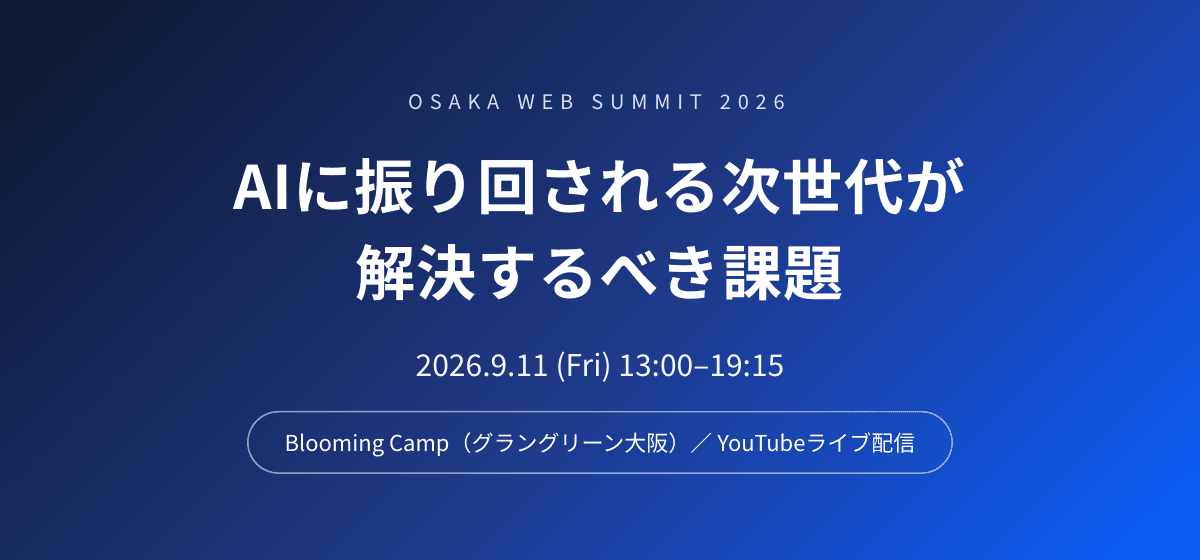
OSAKA WEB SUMMIT 2026、開催まで残り2日【見どころ紹介】
9月11日(金)13:00より、グラングリーン大阪 Blooming Campにて『OSAKA WEB SUMMIT 2026』が開催されます(オンラインYouTube配信あり)。テーマは「AIに振り回される次世代が解決
記事を読む →
ブログ / PACkage OFFICIAL SITE
この記事は掲載時点の情報です。イベントの日程、募集条件、価格などは当時の内容を含みます。
みなさんはじめまして。どどど素人と申します。
変な名前ですが、実は名前です!
実はPACkageのTwitterやイベントにも割と出てくるので、以後お見知りおきを!!
僕は仕事でも趣味でもパソコンで物を作ることをしています。
なので、パソコンや、編集や、制作についてなどについてこれから投稿していきます!
というわけで、ぶっちゃけ、これだけしとけばパソコン軽くなるよ!(個体差があります)という話をしていきます。
1.パフォーマンスオプション
2.パソコンのスタートアップアプリの管理
3.ブラウザの設定
4.おすすめのブラウザ
5.デバイスの刺す場所にも注意
まとめ
Windows10全体のデザイン機能のオンオフを設定していきます。
初期設定ではすべての項目がオンになっているので、必要のないものをオフにしていくことでパソコンがサクサクになっていきます!
ちなみに、こちらが僕の使っているおすすめ設定です。
ちなみに、「プレビューを有効にする」をオンにすると、OBSでウィンドウキャプチャなどしてる時にウィンドウが一瞬消えるなんてこともあるので、配信者の方は特に要注意ポイントです!
スタートアップアプリとは、パソコンの電源を入れたときに自動でソフトが起動する設定のことです。
使わないソフトなのに、パソコンを起動しただけで勝手に動き出す…なんてこと、なっていませんか?
スタートアップされるソフトの確認と、有効か無効の設定は、タスクマネージャーからおこなえます。
タスクマネージャーを詳細表示にし、「スタートアップ」タブを開きます。
すると、スタートアップ設定のできるソフトが一覧になって出てきます!
スタートアップを無効にするのは、無効にしたいソフトを選択し、左下の「無効にする」ボタンを押すだけ。
設定後、パソコンを再起動してみると、みるみる軽くなると思います!
ただし、無効化すると使えなくなる機能などがあるので、調べながら設定していきましょう(例:iTunes Mobile Deviceヘルパーを無効化すると、iPhoneのテザリングをUSB経由でできなくなったりします。)
みなさんが普段よく使うソフトが、ブラウザソフト(インターネットを見るソフト)です。
近年、ブラウザの規格化が進み、どのソフトでもだいたい同じような設定ができるようになっています。
なので、だいたいのソフトに利用できる設定項目を紹介します!
(Micr〇soft Edg〇を使ってる人は、今すぐにChrominium Edgeをインストールしましょう)
特に注意しておくと良いポイントをこちらにまとめました!
もし配信などする人は、「ハードウェアアクセラレーションが使用可能な場合は使用する」をオンにするとOBSに画面がキャプチャできなかったりするので要注意
ブラウザは、「ブラウザの読み込み速度を早くする」と「パソコンの動作を軽くする」目的によって相反する設定もあるので、天秤にかけながら設定していくといいと思います。
Twitterの読み込みをもっと速くしたい!とか、それでもパソコンが重くなりすぎる!人には、違うブラウザソフトを使うこともおすすめです!
なかでも僕のオススメはこちらです!
有志の人々の開発から始まった、オープンソースブラウザです。とりあえず軽いい。それに拡張機能を使えばなんでもできるのが強み。
しかし、拡張機能を入れないと機能が少ないのが難点。でも、軽量ブラウザの中ではオーソドックスなソフトです!
こちらも軽量ブラウザの中では有名なソフト。動作の軽さだけでなく、ネット速度の限界突破をする機能も搭載されています!
ただ、数年前に運営会社が変わり、安全性に関しての賛否もあります。。。気にしない人はぜひ!
ただただ、ウェブを見るためのソフト。Google Chromeの元になったソフトです。ただダウンロードページの見た目にギョッとする人もいるかと思います。
普通に使う分には問題ないですが、すこし上級者向け。その代わり機能の少なさ(=パソコンへのやさしさ)はバツグンです!(実際使うかどうかは自己責任で!><)
いくつかご紹介しましたが、選ぶ基準としては、パソコンの「メモリ使用率」を見るのが一番「パソコンの軽さ」に適格だと思います。
開いているタブの数でもメモリ使用率(=軽さ)は変わってくるので、ぜひ参考にしてみてください!
そして、もし自分に合わないなと思ったらしっかりソフトをアンインストールしておきましょう!
もしお使いのパソコンがグラフィックボード搭載だと要注意!
VR機器や映像出力付きのUSBハブを使う際は、グラフィックボードについているUSBポートを使うと動作が格段に軽くなります。
とくにノートPCの場合は、パソコン本体の左右どちらのUSBポートがグラフィックボードにつながっているのかを知っておきましょう!
パソコンを軽くするために一番だいじなことは、パソコンにやさしくなることです。
パソコンは自分の相棒。なるべく無駄な仕事ややらなくていい仕事を任せすぎないよう、相棒の仕事のタスクも管理していきましょう!
今回はこの辺でおしまい!またね?
RELATED STORIES
9月11日(金)13:00より、グラングリーン大阪 Blooming Campにて『OSAKA WEB SUMMIT 2026』が開催されます(オンラインYouTube配信あり)。テーマは「AIに振り回される次世代が解決
記事を読む →株式会社PACkage(所在地:大阪府箕面市、代表取締役:山口勇)は、2026年9月11日(金)に開催される「OSAKA WEB SUMMIT 2026」に運営協力企業として参画します。参加無料・事前申込制で、現在お申し
記事を読む →
毎回多くのオフライン参加者で賑わうShadowverse ES地方大会の京都大会が五条大宮にある京都デザイン&テクノロジー専門学校にて開催されました。 廊下に受付を作って選手たちを出迎えます。よく参加くださる人の顔を実は
記事を読む →